
Handbuch für die Recherchepraxis
Diese Seite erklärt CareLit aus Sicht der Nutzerinnen und Nutzer: anmelden, Literatur suchen, Treffer bewerten, Volltexte nutzen, Projekte und Reader anlegen, Exzerpte erstellen, Zeitschriftenprofile verstehen, Ergebnisse exportieren und Hilfe finden.
Häufige Fragen
Die FAQ ergänzt dieses Handbuch mit kurzen Antworten für die persönliche Nutzung: Suche, Login, Volltexte, Projekte, Reader, Exzerpte, Export und typische Stolperstellen.
Schnellstart
CareLit ist für zwei Geschwindigkeiten gebaut: schnelle Literaturtreffer im Alltag und gründliche wissenschaftliche Recherche. Wer nur eine Frage klären will, startet mit einem Begriff in der Suche. Wer eine Hausarbeit, Abschlussarbeit, Leitlinienrecherche, Projektarbeit oder ein Dossier vorbereitet, nutzt zusätzlich erweiterte Suche, Schlagwortbaum, Workbench, Exzerpte, Reader und Export.
Drei typische Wege durch CareLit
| Arbeitslage | Empfohlener Weg | Woran Sie merken, dass Sie fertig sind |
|---|---|---|
| Kurze Praxisfrage | Einfach suchen, Treffer nach Aktualität und Volltext prüfen, zwei bis fünf passende Artikel öffnen. | Sie haben eine belastbare Antwort, eine Quelle zum Nachlesen und bei Bedarf einen Projekte gesetzt. |
| Seminar- oder Hausarbeit | Suchfrage zerlegen, Synonyme sammeln, erweiterte Suche nutzen, Projekte und Reader anlegen. | Sie können erklären, wie Sie gesucht haben, warum Literatur relevant ist und welche Quellen Sie verwenden. |
| Projekt oder Literaturstand | Workbench öffnen, Trefferprofile vergleichen, Exzerpte ziehen, Themen und Gegenpositionen dokumentieren. | Sie haben eine gegliederte Literaturliste, Notizen, Zitate und eine nachvollziehbare Suchstrategie. |
Beginnen Sie nicht mit zu vielen Filtern. Eine Recherche darf am Anfang breit sein. Erst wenn Sie typische Begriffe, wichtige Journals, wiederkehrende Autor:innen und passende Schlagworte erkennen, lohnt sich die Verengung. So vermeiden Sie, dass relevante Literatur durch eine zu frühe Einschränkung verschwindet.
Login, Zugänge und Rechte
CareLit kann auf unterschiedliche Weise genutzt werden: mit persönlichem Account, über eine Einrichtung, über einen Mehrplatzzugang oder als Testzugang. Welche Menüpunkte, Volltexte und persönlichen Funktionen sichtbar sind, hängt von Ihrem Zugang und der gebuchten Lizenz ab.
Woran erkenne ich meinen Status?
Im oberen Bereich der App sehen Sie Ihr Konto, den Zugangsstatus und wichtige Schnellaktionen. Wenn ein Button oder Menüpunkt fehlt, ist die Funktion entweder nicht Teil Ihrer Lizenz, benötigt einen persönlichen Account oder ist für Gäste nicht verfügbar.
Wenn Sie über eine Einrichtung zugreifen
Viele Nutzerinnen und Nutzer starten CareLit aus einem Hochschulnetz, einer Klinik, einer Bibliothek oder über einen Proxy. In diesem Fall erkennt CareLit den institutionellen Zugang und schaltet die lizenzierten Inhalte frei. Für persönliche Funktionen wie Projekte, Reader und Exzerpte sollten Sie zusätzlich einen Individualzugang verwenden, damit Ihre Arbeit nicht an einem allgemeinen Systemkonto hängt.
Wenn Sie einen Testzugang nutzen
Der Testzugang ist zum Kennenlernen gedacht: Sie können die Recherche, Trefferlisten, Suchlogik und Arbeitsschritte ausprobieren. Volltexte und Downloads können eingeschränkt sein, damit keine Lizenzkosten ausgelöst werden. Wenn Sie dauerhaft recherchieren möchten, führt CareLit zur passenden Buchung oder Anmeldung weiter.
Welche Funktionen brauchen ein persönliches Profil?
| Funktion | Warum persönlicher Login sinnvoll ist |
|---|---|
| Projekte | Ihre Merkliste bleibt über Sitzungen hinweg erhalten und ist nicht an ein gemeinsames Gerät gebunden. |
| Reader | Literaturlisten, Kapitel und Kommentare können längerfristig aufgebaut und später weiterbearbeitet werden. |
| Exzerpte und Notizen | Eigene Bewertungen, Zitate und Gedanken gehören zu Ihrem Arbeitsstand und sollten eindeutig zugeordnet sein. |
| Alerts | Gespeicherte Suchprofile können neue Treffer nur sinnvoll melden, wenn klar ist, wem das Profil gehört. |
| Suchverlauf | Sie können frühere Suchwege wieder aufnehmen, vergleichen und für Arbeiten dokumentieren. |
Wenn CareLit meldet, dass Sie gerade einen allgemeinen Zugang nutzen, ist das kein Fehler. Für reine Recherche kann das ausreichen. Sobald Sie persönliche Listen, Reader oder Notizen speichern möchten, wechseln Sie in einen Individualzugang.
Suchverfahren und Suchstrategie
Gute Recherche beginnt nicht mit möglichst vielen Treffern, sondern mit einer kontrollierbaren Frage. CareLit unterstützt freie Suche, Felder, kontrollierte Begriffe, externe Quellen und Carrot4-unterstützte Strategiearbeit. Ziel ist, dass Sie schnell relevante Literatur finden und zugleich nachvollziehen können, warum bestimmte Treffer wichtig sind.
Empfohlene Suchsystematik
Praktische Suchbeispiele
| Situation | Gute Startfrage | Nächster Schritt |
|---|---|---|
| Schnelle Orientierung | sturzprävention pflegeheim | Treffer nach Jahr sortieren und Schlagworte prüfen. |
| Hausarbeit | delir intensivstation pflege | Synonyme ergänzen, Abstracts lesen, Projektliste anlegen. |
| Review | (demenz OR alzheimer) AND angehörige | Erweiterte Suche, Filter dokumentieren, Export nutzen. |
| Praxisprojekt | entlassmanagement krankenhaus | Themenanalyse öffnen und Journals/Autor:innen vergleichen. |
Suchsyntax, die im Alltag hilft
| Technik | Beispiel | Wann nutzen? |
|---|---|---|
| Mehrere Wörter | rehabilitative pflege | Für schnelle thematische Suche. CareLit sucht breit nach passenden Treffern. |
| Phrasen | "palliative care" | Wenn eine feste Wortgruppe exakt zusammen vorkommen soll. |
| Trunkierung | demenz* | Wenn Wortvarianten, Pluralformen oder zusammengesetzte Begriffe relevant sind. |
| AND | delir AND intensivstation | Wenn beide Konzepte vorkommen sollen. |
| OR | sturz OR fall | Wenn Synonyme oder Sprachvarianten zusammengeführt werden. |
| NOT | pflege NOT veterinär | Wenn wiederkehrende unpassende Treffer ausgeschlossen werden müssen. |
Von der Frage zum Suchstring
Eine gute Suchstrategie entsteht meistens in mehreren kleinen Schritten. Formulieren Sie zuerst eine normale Frage, etwa: Welche pflegerischen Interventionen helfen gegen Delir auf Intensivstationen? Danach markieren Sie die zentralen Konzepte: Delir, Intensivstation, Pflege, Intervention. Für jedes Konzept sammeln Sie Varianten: Delirium, akute Verwirrtheit, ICU, intensive care, Pflegeintervention, Prävention, Behandlung. Erst dann kombinieren Sie die Begriffe.
Erweiterte Recherche und Search Builder
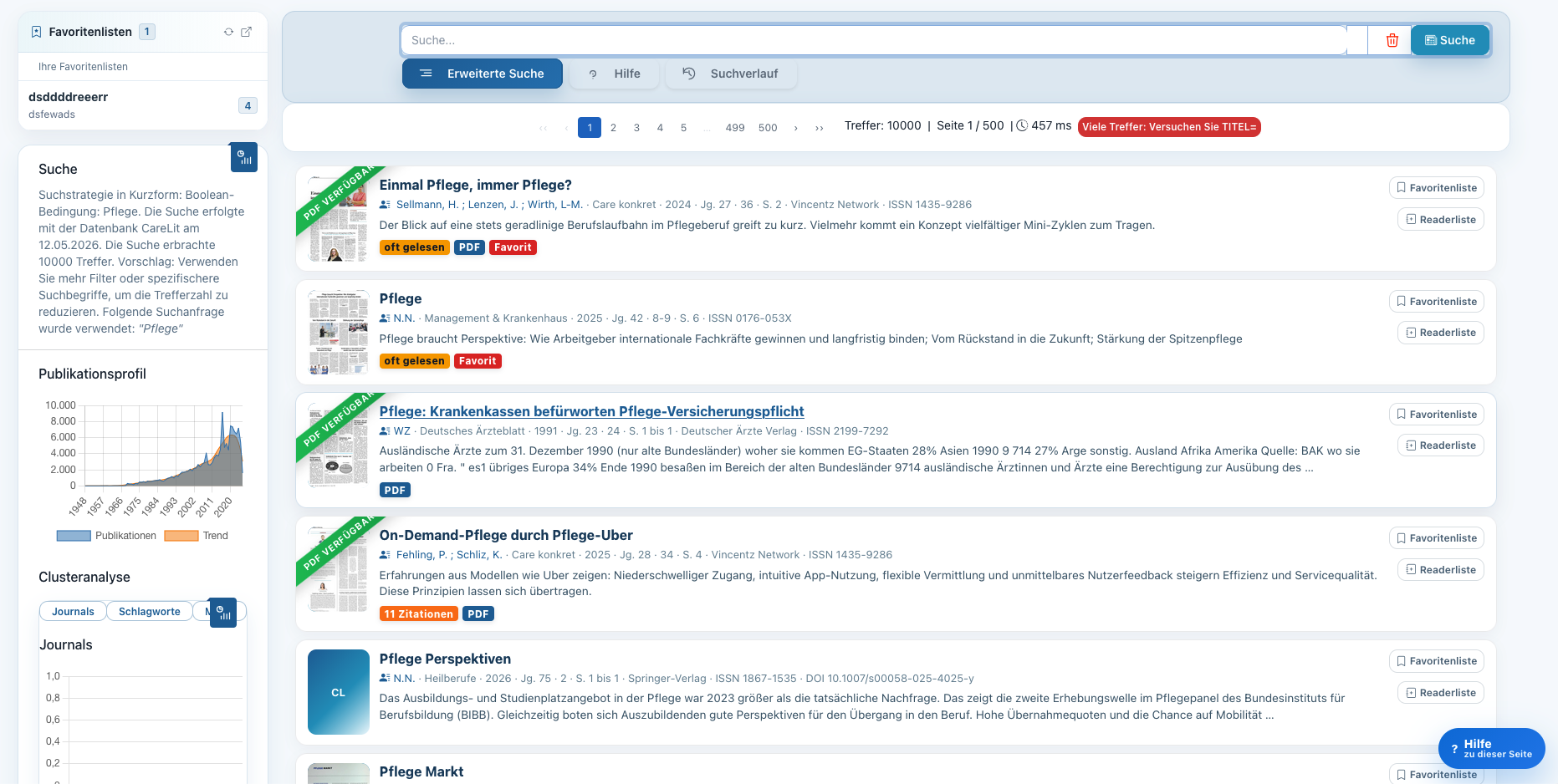
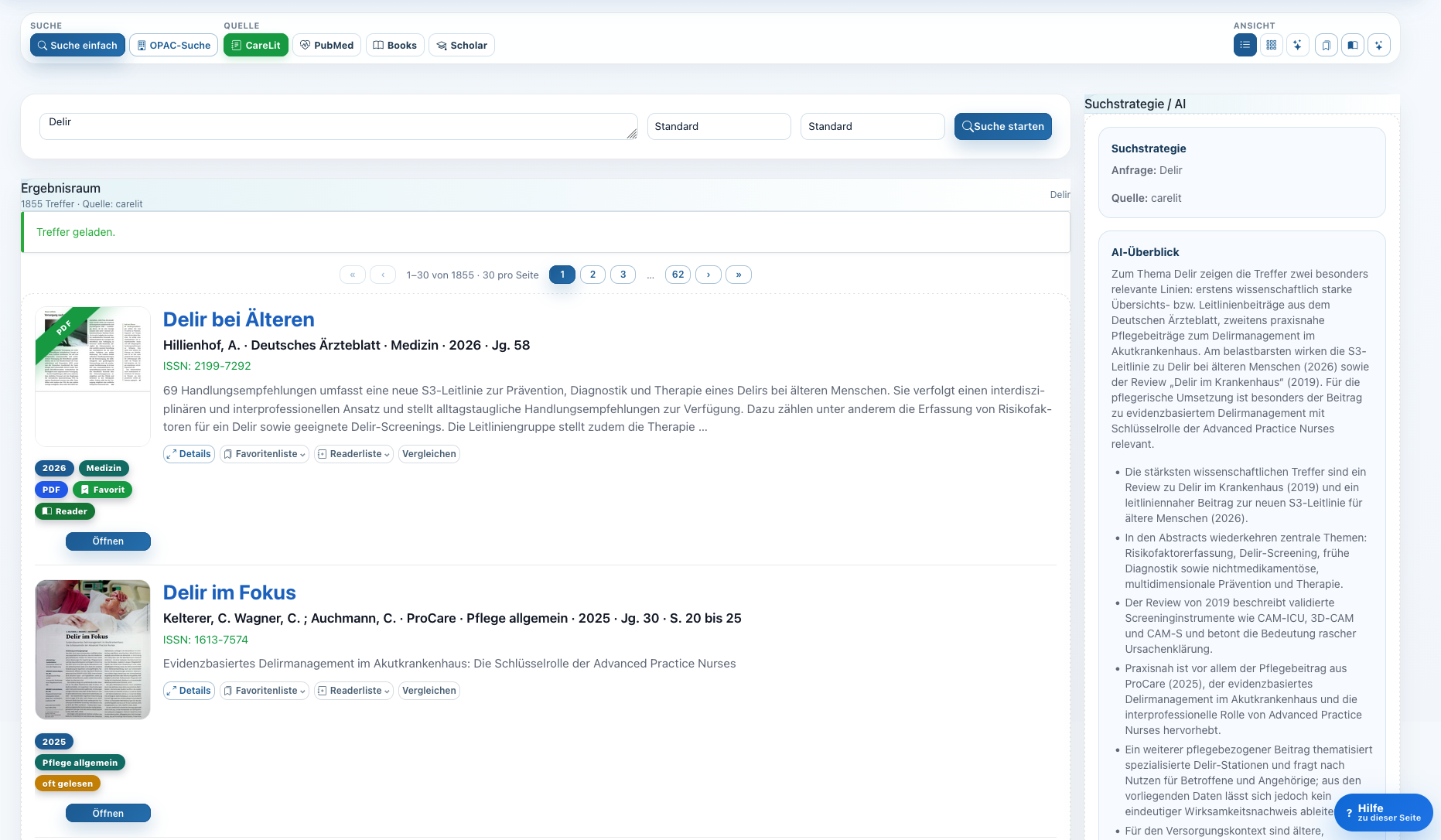
Die erweiterte Recherche hilft, wenn ein einzelnes Suchfeld zu unscharf ist. Sie können Bedingungen kombinieren, Felder gezielt auswählen und mit booleschen Operatoren arbeiten. Das ist besonders nützlich für Abschlussarbeiten, systematische Übersichten, Leitlinienarbeit und Dokumentationspflichten.
Wann welches Feld?
| Feld | Besonders geeignet für | Hinweis |
|---|---|---|
| Titel | Sehr präzise Treffer zu einem klaren Begriff. | Gut für eng umrissene Themen, aber riskant, wenn Autor:innen andere Wörter verwenden. |
| Abstract | Inhaltliche Suche über Fragestellung, Setting, Methode und Ergebnis. | Ideal, wenn Sie mehr Kontext brauchen als der Titel liefert. |
| Volltext | Breite Suche nach Begriffen im gesamten Artikel. | Findet viel, kann aber unscharf werden. Danach Treffer sorgfältig prüfen. |
| Autor:in | Publikationen einer Person oder Arbeitsgruppe. | Namensvarianten beachten, besonders bei Umlauten und abgekürzten Vornamen. |
| Zeitschrift | Gezieltes Arbeiten mit einem Journal oder Fachgebiet. | Nützlich für Heftrecherchen, Journalprofile und laufende Beobachtung. |
| Schlagwort oder MeSH | Kontrollierte, thematisch geordnete Suche. | Hilft, wenn Alltagssprache zu viele Varianten hat. |
| Jahr | Aktuelle Evidenz, historische Entwicklung oder festgelegter Zeitraum. | Nicht zu früh einschränken, wenn Grundlagenliteratur relevant sein kann. |
| DOI oder ISSN | Exakte Suche nach Artikel oder Zeitschrift. | Sehr hilfreich, wenn Sie bereits eine konkrete Quelle vor sich haben. |
Beispiel für eine strukturierte Anfrage
Typische Fehler in komplexen Suchen
Häufig entstehen Lücken, wenn nur ein Begriff verwendet wird, obwohl das Thema viele Synonyme hat. Ebenso kritisch ist eine zu enge Kombination aus mehreren Pflichtbegriffen: Ein Artikel kann relevant sein, auch wenn er einen Begriff anders benennt. Prüfen Sie deshalb nach jeder Verfeinerung, ob die Treffermenge plausibel bleibt und ob wichtige bekannte Artikel noch enthalten sind.
Für wissenschaftliche Arbeiten empfiehlt sich eine kleine Suchdokumentation: Datum, Datenbank, Suchstring, gesetzte Filter, Trefferzahl und kurze Begründung. Diese Angaben helfen später bei Methodenteil, Literaturverzeichnis, Review-Protokoll oder Projektbericht.
Trefferliste, Infokarte und Infokarte
Die Trefferliste ist der Arbeitsraum zwischen Suchfrage und Literaturbestand. Sie zeigt bibliographische Kerndaten, Zugriff, PDF-Status, Schlagworte, Journal, Jahr, Zitationen, Aufrufe und persönliche Markierungen. Das Infokarte öffnet den Artikel, ohne den Arbeitsfluss zu verlassen.
So lesen Sie eine Trefferkarte
Beginnen Sie mit Titel und Jahr. Danach prüfen Sie Quelle, Autor:innen, Abstract, Schlagworte und Volltextstatus. Ein neuer Artikel ist nicht automatisch besser; ältere Grundlagenarbeiten, Positionspapiere und Übersichtsarbeiten können für Theorie und Definitionen wertvoller sein.
Entscheidungshilfe für Treffer
| Signal | Frage | Folge |
|---|---|---|
| Titel | Passt der Kernbegriff zur eigenen Frage? | Bei Unsicherheit Abstract lesen, nicht sofort verwerfen. |
| Abstract | Wer, was, wo, mit welchem Ergebnis? | Relevante Aussagen als Exzerpt oder Notiz sichern. |
| Journal | Passt die Zeitschrift zum Fachgebiet? | Journalprofil öffnen und weitere Artikel im Heft prüfen. |
| Schlagworte | Welche kontrollierten Begriffe beschreibt der Artikel? | Schlagwort als neue Suche oder Filter nutzen. |
| Volltext | Ist der Artikel vollständig zugänglich? | PDF öffnen, Linkresolver nutzen oder bibliographisch sichern. |
Treffer schrittweise screenen
Bei größeren Recherchen ist es hilfreich, die Treffer nicht sofort vollständig zu lesen. Arbeiten Sie in Runden. In der ersten Runde prüfen Sie Titel und Jahr. In der zweiten Runde lesen Sie Abstracts. In der dritten Runde öffnen Sie die wichtigsten Volltexte. Danach entscheiden Sie, welche Beiträge in Reader, Exzerpte oder Export gehen.
| Runde | Was prüfen? | Typische Aktion |
|---|---|---|
| 1. Orientierung | Titel, Jahr, Zeitschrift, Volltextsignal. | Unpassende Treffer ignorieren, interessante Treffer kurz vormerken. |
| 2. Abstract | Zielgruppe, Setting, Methode, Ergebnis, Praxisbezug. | Projekt setzen oder mit kurzer Notiz ausschließen. |
| 3. Volltext | Argumentation, Datenbasis, Limitationen, konkrete Aussagen. | Exzerpt, Code, Zitat oder Reader-Eintrag anlegen. |
| 4. Synthese | Welche Linien, Widersprüche und Lücken ergeben sich? | Memo schreiben, Literaturstand gliedern, Export vorbereiten. |
Das Infokarte ist dafür der zentrale Ort. Dort sehen Sie Abstract, Zusammenfassung, Schlagworte, Zitation, DOI, Journal und persönliche Aktionen zusammen. So können Sie entscheiden, ohne die Trefferliste ständig zu verlassen.
Volltext, PDF und Downloadrechte
CareLit unterscheidet Nachweis, Volltext im Index, PDF-Datei, Downloadrecht und externen Resolver. Ein Artikel kann bibliographisch sichtbar sein, aber aus Lizenzgründen keinen Download erlauben. Die UI muss deshalb erklären, was möglich ist, ohne den Recherchefluss zu brechen.
PDFs sind lizenzabhängig. Manche Zugänge erlauben unbegrenzte Volltexte, andere nur bestimmte Journals, Teilzugriff oder ein monatliches Kontingent. Wenn ein PDF nicht verfügbar ist, bleiben Detailseite, DOI, Zitation, Abstract und Linkresolver als nächste Wege offen.
Wenn kein PDF angezeigt wird
Lesen statt sammeln
Gerade bei Volltextzugriff entsteht schnell eine zu große PDF-Sammlung. Sinnvoller ist ein kurzes Leseschema: Erst Abstract und Fazit, dann Methode oder Praxisabschnitt, anschließend zentrale Tabellen, Abbildungen und Literaturhinweise. Speichern Sie nur, was Sie wirklich weiterverwenden. Für alles andere reicht oft ein Projekt mit Notiz.
| Beim Lesen achten auf | Warum das wichtig ist |
|---|---|
| Fragestellung | Nur Beiträge mit passender Frage können Ihre eigene Arbeit wirklich stützen. |
| Setting | Eine Studie aus Klinik, Pflegeheim, Schule oder ambulanter Versorgung ist nicht automatisch übertragbar. |
| Methodik | Studien, Erfahrungsberichte, Leitlinien und Kommentare haben unterschiedliche Aussagekraft. |
| Ergebnis und Limitation | Wichtig ist nicht nur, was gefunden wurde, sondern auch, was offen bleibt. |
| Zitatfähigkeit | Für direkte Zitate immer den Originaltext verwenden, nicht nur Zusammenfassung oder Abstract. |
Projekte, Reader, Exzerpte und Notizen
Literaturarbeit beginnt dort, wo die Trefferliste endet. CareLit hilft, aus einzelnen Treffern einen geordneten Arbeitsbestand zu machen. Projekte halten relevante Artikel fest, Reader strukturieren Sammlungen, Exzerpte sichern wichtige Aussagen und Notizen dokumentieren Gedanken, Bewertungen und offene Fragen.
Ein sinnvoller Arbeitsablauf
Projekt, Reader oder Exzerpt?
| Werkzeug | Beste Nutzung | Beispiel |
|---|---|---|
| Projekt | Schnell merken, später prüfen. | Ein Treffer wirkt relevant, Sie möchten ihn aber erst am Ende der Suche genauer lesen. |
| Reader | Literatur strukturiert sammeln. | Sie bauen eine Literaturliste für Seminar, Projekt, Station, Kurs oder Kapitel. |
| Exzerpt | Aussagen, Zitate und Codes sichern. | Ein Abstract oder Volltext enthält eine Formulierung, die Sie im Literaturstand diskutieren möchten. |
| Notiz | Eigene Bewertung festhalten. | Sie markieren, warum ein Artikel eingeschlossen oder ausgeschlossen wurde. |
Vom Sammeln zum Schreiben
Für längere Arbeiten empfiehlt sich eine feste Ordnung. Reader können nach Kapiteln Ihrer Arbeit aufgebaut werden, zum Beispiel Hintergrund, Begriffe, Methoden, Ergebnisse, Praxisempfehlungen und kritische Diskussion. Exzerpte halten konkrete Aussagen fest. Notizen beschreiben Ihre eigene Einschätzung: Warum ist der Artikel wichtig? Wo passt er nicht? Welche Frage bleibt offen?
Zeitschriftenprofile und Archive
Zeitschriftenprofile bündeln ISSN, Verlag, Homepage, Cover, Volltextstatus, Open Access, Ausgaben, Jahrgänge, Artikelzahlen und thematische Schwerpunkte. Nutzerinnen und Nutzer können Journals durchsuchen, Ausgaben öffnen, Artikel eines Hefts sichten und bevorzugte Journals in Meine Journals speichern.
Wann ist das Journalprofil hilfreich?
Journalprofile sind besonders nützlich, wenn Sie einen Fachbereich systematisch beobachten, neue Hefte einer Zeitschrift prüfen, eine Ausgabe vollständig durcharbeiten oder wissen möchten, welche Zeitschriften zu einem Thema regelmäßig veröffentlichen.
Meine Journals
Mit + Meine Journals speichern Sie Zeitschriften, die Sie regelmäßig beobachten. Wenn eine Zeitschrift bereits gespeichert ist, zeigt CareLit den Button als Entfernen-Funktion. Das ist hilfreich für Fachbereiche, Studiengänge, Bibliothekslisten oder persönliche Lesegewohnheiten.
Journalprofile im Alltag nutzen
Viele Recherchen beginnen mit einem Thema, werden aber über Journals verfeinert. Wenn Sie in einer Trefferliste immer wieder dieselbe Zeitschrift sehen, öffnen Sie das Journalprofil. Dort erkennen Sie, ob die Zeitschrift regelmäßig zu Ihrem Thema publiziert, ob aktuelle Hefte verfügbar sind und welche Nachbarthemen in derselben Ausgabe stehen.
Workbench, Copilot und Themendossiers
Die Workbench macht Recherche sichtbar. Sie zeigt Suchstrategie, Trefferprofil, Zeitleisten, Cluster, Keywords, Journalverteilung, methodische Signale und qualitative Textbausteine. Themendossiers beantworten Fragen wie: Wie wichtig ist ein Thema, wann gab es Publikationsspitzen, welche Begriffe dominieren und welche Journals oder Autor:innen prägen das Feld?
Qualitativ und quantitativ arbeiten
Für qualitative Fragen helfen Exzerpte, Codes, Memos, Konsens/Dissens und Formulierungsvorschläge. Für quantitative Fragen helfen Zeitreihen, Trefferzahlen, Keywordhäufigkeiten, Journalverteilungen, Autor:innen und Themenpeaks. In vielen Projekten ist die Kombination stark: Erst sehen, wo viel veröffentlicht wird, dann ausgewählte Artikel inhaltlich gründlich auswerten.
| Frage | Passendes Werkzeug | Ergebnis |
|---|---|---|
| Wie wichtig ist mein Thema? | Themendossier, Zeitverlauf, Trefferprofil | Publikationsdichte, Peaks und Flauten. |
| Welche Ideen dominieren? | Keywords, Cluster, Schlagworte, Copilot | Kernbegriffe und thematische Linien. |
| Was sagt die Literatur? | Exzerpte, Codes, Memo, Infokarte | Literaturstand, Konsens, offene Fragen. |
| Wo soll ich weiterlesen? | Journalprofile, ähnliche Treffer, Zitationen | Priorisierte Leseliste. |
Vom Dossier zum Text
Analyseansichten helfen besonders dann, wenn aus vielen Treffern ein verständlicher Überblick entstehen soll. Nutzen Sie die quantitativen Signale, um das Feld zu kartieren: Wie viele Beiträge gibt es pro Jahr, welche Journals sind wichtig, welche Schlagworte häufen sich? Danach wählen Sie gezielt Texte für die qualitative Auswertung aus: Welche Aussagen erklären den Trend, welche widersprechen einander, welche Praxisempfehlungen lassen sich ableiten?
Export, Zitieren und Weiterarbeiten
CareLit soll gefundene Literatur nicht einschließen, sondern in Ihren Arbeitsprozess bringen. Je nach Aufgabe exportieren Sie einzelne Treffer, ganze Listen, Reader, Exzerpte, Zitationen oder tabellarische Übersichten. Vor dem Export lohnt sich ein kurzer Qualitätscheck: Sind Titel, Autor:innen, Jahr, Quelle, Seiten und DOI plausibel?
| Format | Wofür eignet es sich? |
|---|---|
| RIS | Für Zotero, Citavi, EndNote und viele Bibliotheksprogramme. |
| BibTeX | Für LaTeX-Workflows, Literaturverzeichnisse und wissenschaftliche Texte. |
| Word/DOCX | Für Reader, Exzerpte, Memos und erste Textentwürfe. |
| CSV | Für Tabellen, Auswertungen und Teamabstimmung. |
| Permalink | Zum Wiederfinden und Teilen einzelner Treffer oder Journalprofile. |
| Druck/PDF | Für Besprechungen, Lehrveranstaltungen und Ablage. |
Zitieren mit Augenmaß
Exportformate sparen Zeit, ersetzen aber nicht die Endkontrolle. Prüfen Sie insbesondere Namensreihenfolge, Umlaute, Zeitschriftentitel, DOI, Seitenangaben und Zitierstil. Für direkte Zitate muss immer der Originaltext geprüft werden.
Vor dem Export prüfen
Welche Ausgabe für welche Aufgabe?
Für Literaturverwaltungsprogramme ist RIS oder BibTeX meist die beste Wahl. Für eine gemeinsame Besprechung eignet sich ein Reader oder ein Word-Dokument mit kurzen Kommentaren. Für eine Übersicht über Trefferzahlen, Jahre, Journals oder Auswahlentscheidungen ist eine Tabelle praktischer. Für eine einzelne Quelle genügt oft der Permalink oder die Zitation aus dem Infokarte.
Konto, Einstellungen und persönliche Bereiche
Ein persönlicher Zugang macht CareLit deutlich nützlicher: Projekte, Reader, Alerts, Exzerpte, Suchverlauf, Journal-Merkliste und Empfehlungen bleiben Ihrem Profil zugeordnet. Besonders bei längeren Arbeiten lohnt sich der Individualzugang, weil Sie nicht jedes Mal von vorne beginnen.
Empfohlene Grundeinstellungen
Für den Einstieg ist der Easy Mode angenehm, weil er die wichtigsten Aktionen sichtbar hält. Wer regelmäßig wissenschaftlich arbeitet, sollte zusätzlich Suchverlauf, erweiterte Suche, Projekte, Reader und Alerts aktiv nutzen. Der Nachtmodus eignet sich für längere Lesesitzungen, sollte aber bei Kontrastproblemen wieder auf die helle Darstellung gestellt werden.
Alerts und Verlauf
Alerts sind gespeicherte Suchprofile. Sie eignen sich für Themen, die Sie über Wochen oder Monate beobachten möchten. Der Suchverlauf ist dagegen Ihr kurzfristiges Gedächtnis: Er hilft, eine Recherche nach einer Unterbrechung wieder aufzunehmen, Suchvarianten zu vergleichen oder den methodischen Weg nachzuvollziehen.
Persönliche Ordnung aufbauen
Benennen Sie Reader und Listen so, dass Sie sie auch nach einigen Wochen verstehen. Gute Namen enthalten Thema, Zweck und Zeitraum, zum Beispiel Demenz Angehörige Hausarbeit 2026 oder Entlassmanagement Projektstation. Löschen oder archivieren Sie Zwischenstände, die nicht mehr gebraucht werden. So bleibt CareLit ein Arbeitsraum und wird nicht zur unsortierten Ablage.
| Gewohnheit | Nutzen |
|---|---|
| Ein Thema pro Reader | Literatur bleibt leichter sortierbar und exportierbar. |
| Kurznotiz beim Speichern | Sie wissen später, warum der Treffer relevant war. |
| Alerts regelmäßig prüfen | Neue Treffer bleiben aktuell, ohne dass Sie immer neu suchen müssen. |
| Verlauf als Methode nutzen | Suchwege lassen sich für Arbeiten und Teams nachvollziehen. |
Datenschutz, Rechte und gute Recherchepraxis
CareLit verarbeitet Informationen, die für Zugang, Komfortfunktionen und wissenschaftliche Arbeit notwendig sind: beispielsweise Loginstatus, Projekte, Reader, Suchverlauf, Notizen oder Exzerpte. Persönliche Inhalte sollten bewusst angelegt und nur dort gespeichert werden, wo sie für die eigene Arbeit sinnvoll sind.
Gute wissenschaftliche Praxis
Dokumentieren Sie Suchbegriffe, Datum, Datenbanken, Filter und Auswahlentscheidungen. Unterscheiden Sie Treffer, gelesene Volltexte, eingeschlossene Literatur und eigene Bewertung. So bleibt Ihre Arbeit nachvollziehbar und zitierfähig.
Hilfe, FAQ und typische Fragen
Wenn etwas nicht klappt, beginnen Sie mit den einfachen Schritten: Seite neu laden, Loginstatus prüfen, Systemcheck öffnen, Suchbegriffe verändern und die Hilfe zur aktuellen Seite lesen. Viele Probleme hängen nicht an einem Fehler, sondern an Lizenzstatus, Filterlogik oder einem anderen Zugang als erwartet.
| Frage | Empfehlung |
|---|---|
| Ich finde zu wenig Literatur. | Suchbegriffe breiter formulieren, Synonyme ergänzen, MeSH/Schlagworte nutzen und Filter zunächst entfernen. |
| Ich finde zu viel Literatur. | Feldsuche, Zeitraum, Journal, Schlagwort, Methodik und boolesche Operatoren nutzen. |
| Ein PDF ist nicht verfügbar. | Prüfen, ob Ihre Lizenz Vollzugriff enthält. Alternativ Detailseite, DOI, Linkresolver oder Bibliotheksservice nutzen. |
| Meine Projekte fehlen. | Mit dem gleichen Individualzugang anmelden. Projekte sind persönliche Inhalte und hängen an Ihrem Profil. |
| Der Login wirkt unklar. | Systemcheck öffnen, Cookies zulassen und danach erneut über Login oder Institution starten. |
| Ich brauche Hilfe zur aktuellen Seite. | Im Menü Hilfe den Punkt "Hilfe zu dieser Seite" öffnen. CareLit zeigt dann die passende Erklärung. |
Was bei einer Anfrage hilft
Wenn Sie Unterstützung benötigen, beschreiben Sie möglichst konkret, was Sie tun wollten und was passiert ist. Hilfreich sind die Seite, der Suchbegriff, der ungefähre Zeitpunkt, Ihr Zugangstyp, der verwendete Browser und ein Screenshot. Nennen Sie außerdem, ob das Problem immer auftritt oder nur bei einem bestimmten Artikel, Journal, Export oder Gerät.
| Angabe | Beispiel |
|---|---|
| Seite | Suche, Journalprofil, Infokarte, Reader, Export oder Registrierung. |
| Aktion | Suchbutton geklickt, PDF geöffnet, Projekt gespeichert, Reader exportiert. |
| Suchbegriff oder Artikel | Suchfrage, Titel, DOI oder Dokumentnummer, falls sichtbar. |
| Umgebung | Desktop oder Smartphone, Browser, Hochschulnetz, Kliniknetz oder privater Zugang. |
| Screenshot | Ein Bild des Problems ist oft schneller verständlich als eine lange Beschreibung. |