Hilfe zur Suche

Diese Seite fasst die wichtigsten Informationen zur Suche zusammen. Die ausführliche Hilfe finden Sie hier.

Melden Sie sich zuerst mit Ihren Zugangsdaten durch Klick auf den grauen Login-Button (oben rechts auf der Startseite) bei CareLit® an. Nach erfolgreichem Login bekommen Sie an oberster Stelle auf einen Blick angezeigt unter welchem Namen Sie nun angemeldet sind und über welche Zugänge Sie verfügen. Sollten Sie eine Institutionslizenz nutzen, können Sie sich mit Klick auf die in der Leiste angezeigte Person einen Individualaccount anlegen bzw. sich in einen bereits bestehenden einloggen. Das ermöglicht Ihnen, die Recherche vollumfänglich über den Institutionszugang zu nutzen. Das heißt Sie können Ihren persönlichen Suchverlauf sehen, Literaturlisten erstellen uvm. – und das ohne, dass bspw. der nächste Studierende oder Lehrende Ihre Daten einsehen kann.
Direkt auf der Suchseite finden Sie nach Ihrem Login die Suchmaske, in die Sie Ihren Suchbegriff direkt eingeben können. Angezeigt werden Ihnen auf der Startseite außerdem die neusten Zeitschriften-Uploads und Recherche-Statistiken. Alternativ können Sie über das Hauptmenü mit Klick auf zur Suchmaske gelangen. Geben Sie Ihren Suchbegriff bzw. Ihre Suchbegriffe ein und klicken Sie auf den blauen Suche-Button.
Die Ihnen angezeigten Ergebnisse entsprechen noch nicht genau dem, was Sie tatsächlich suchen oder es sind zu viele Ergebnisse? Kein Problem – mit dem Advanced Search Builder können Sie die Suche spezifizieren. Sie haben nun die Möglichkeit weitere Suchbegriffe hinzuzufügen. Wählen Sie zunächst aus, welchen Booleschen Operator (UND, ODER) Sie verwenden möchten. Im Drop-down-Feld rechts daneben können Sie sich für die Suche im Titel, im Abstract, nach einem Autor bzw. einer Autorin, im Schlagwortkatalog, nach einer Zeitschrift oder im Volltext entscheiden und geben anschließend Ihren Suchbegriff im vorgesehenen Feld ein. Ihre Suche können Sie auf diese Weise beliebig erweitern. Damit reduzieren Sie auch die Anzahl der Treffer deutlich.
Mit Klick auf den Button „Scientific mode“ können Sie sich die Profi-Suche via Suchterms anzeigen lassen.

 Scientific mode

In der Profisuche können Sie freie Suchanfragen formulieren. Um beispielsweise einen weiteren Suchbegriffzu Ihrem Suchstring hinzuzufügen, markieren Sie zuerst einen der Booleschen Operatoren (AND, OR) und klicken anschließend auf eines der verfügbaren Felder (Suchbegriff, Autor, Titel etc.). Anschließend erscheint der ge- wünschte Abschnitt im Suchfeld, sodass Sie Ihren Suchbegriff (z. B. Dekubitus) eingeben können. Ihr Such- string lautet dann zum Beispiel:

SUCHBEGRIFF=Dekubitus AND SUCHBEGRIFF=Intensivstation

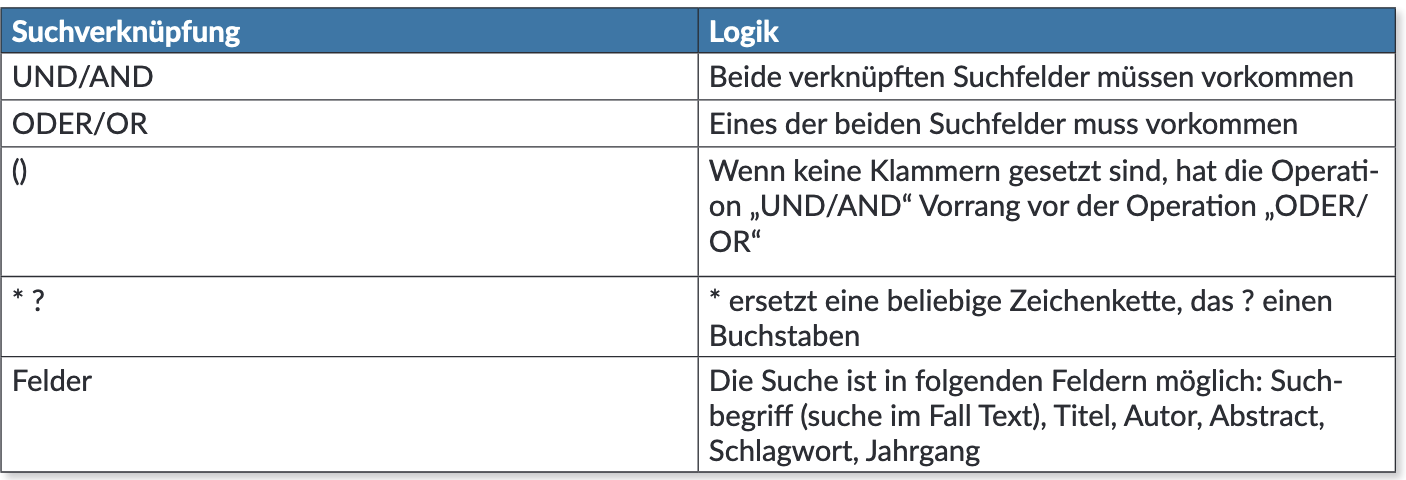
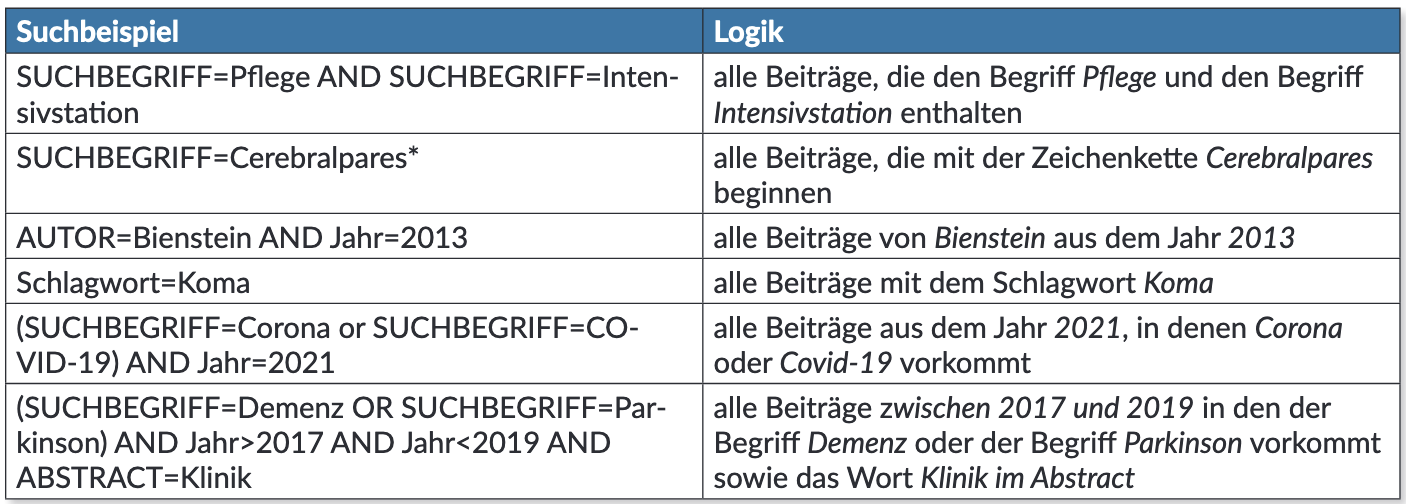
Sie können einzelne Abfragen also durch UND/ODER kombinieren, aber auch über Klammern hierarchisieren. Eine Übersicht über die verfügbaren Suchverknüpfungen (Tabelle 1) sowie Beispiele für die Anwendung von Suchstrings in der Profi-Suche (Tabelle 2) finden Sie nachfolgend:
Links neben Ihren Suchergebnissen haben Sie neben der Anzeige des Publikationsprofils mehrere Optionen, Ihre Suche nach verschiedenen Kriterien zu filtern.

Suchkriterien

Unter „Suchkriterien“ lässt sich der Erscheinungszeitraum bequem via Schieberegler einstellen. Hier können Sie aber auch die Sortierung Ihrer Suchergebnisse ändern. Grundsätzlich werden Ihnen die neusten Artikel zuerst angezeigt. Sie können die Ergebnisansicht jedoch auch nach „meist gelesen zuerst“, „meist zitiert zuerst“ oder „in CareLit verfügbar“ sortieren. Weiter haben Sie die Option, Ihre Ergebnisse nach Artikelverfügbarkeit zu filtern. So ist es Ihnen möglich auch gezielt nach Artikeln zu suchen, die in CareLit verfügbar sind oder nach jenen, die sich in Ihrem Institutions- bzw. Bibliotheksbestand befinden oder aber per Fernleihe bestellt werden können. Auch ein Filtern nach Themenbereich der Journals ist an dieser Stelle möglich. Sind Sie auf der Suche nach Artikeln aus einem bestimmten Journal, so können Sie dieses unter dem Abschnitt „Verlagsdatenbanken“ einstellen. Möglich ist darüber hinaus ein Filtern nach den Ländern Deutschland, Österreich und Schweiz.

Weitere Suchkriterien

Im Dopdown-Feld „Weitere Suchkriterien“ können Sie u. a. die Suche nach peer-reviewten Artikeln oder nach Artikeln mit DOI-Nummer aktivieren, um aus- schließlich wissenschaftliche Suchergebnisse zu erhalten.

Wichtige Autor*innen, Schlagworte, Zeitschriften

In den letzten drei Dropdown-Feldern bekommen Sie einige der wichtigsten Autor*innen, Schlagworte und Zeitschriften zu Ihrem gesuchten Begriff angezeigt. Hier können Sie sich für Ihre fortlaufende Suche inspirieren lassen und gelangen potenziell zu weiteren für Sie relevanten Artikel.

Suchbeispiel einfache Suche

Pflege AND Intensivstation AND Dysphagie AND Prophylaxe


Suchbeispiel komplexe Suche

Suchbegriff=Pflege AND SCHLAGWORT=Gesundheit AND ZEITSCHRIFT="Die Schwester Der Pfleger, Melsungen" AND AUTOR=Szepan

CareLit Artikeldetail

Für uns ist somehowdeaf mehr als nur ein Account: Leben mit NF2

Lausenmayer, A. · Dr. med. Mabuse · 2025

Dokument
570042
Doc-ID
Jahr
2025
Publikation
PDF
ja
verfügbar
Aufrufe
29
bisher

Bibliografische Angaben

Zeitschrift
Dr. med. Mabuse
Zeitschrift für alle Gesundheitsberufe
Verlag
hpsmedia Verlag
Hungen Deutschland
Ausgabe
Heft 4 / 2025
Jahrgang 50
Seiten
63 bis 65
Erschienen: 2025-12-08 01:29:29
ISSN
0173-430X

Zusammenfassung

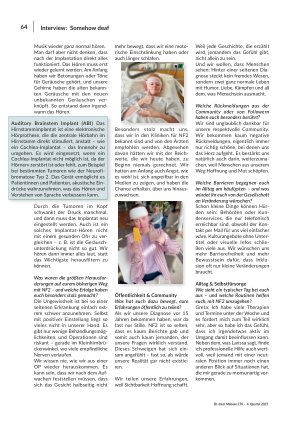
Ein Interview mit Greta und Larissa über die Krankheit Neurofibromatose NF2 und ihren Instagram-Account somehowdeaf.
Schlagworte

CareLit-Schlagworte
Somehowdeaf, Interview, Greta, Larissa, Krankheit, Neurofibromatose, Ihren, Instagram-Account, Account, Leben, Angst, Cochlea, Deutschland, Denken, Boden, Ärzte, Auge, Technik, Tumor
MeSH / Fachbegriffe
Angst Cochlea Deutschland Denken Boden Ärzte Auge Technik Tumor

Zitation

Aktionen

Dr. med. Mabuse
PDF herunterladen
Der Volltext ist für diesen Zugang freigeschaltet.

Vorschau

Dokument

CareLit-ID570042
Zeitschriften-ID51
PDF-Datensatzja
Zugriffja